「NISA成長投資枠で投資信託をスポット購入したい!」
「旧NISAや特定口座で買った投資信託を売却して、成長投資枠で買い直したい!」
という方、多くいらっしゃると思います!

そんな方はこちらのブログを必ず最後までご覧ください👀
楽天証券の「iGrow」アプリを使った、NISA成長投資枠スポット購入の方法を教えます✨

それではいきます!
🔻口座開設がまだの方はコチラを!

▽日本の個別株の買い方はコチラ
▽アメリカの個別株の買い方はコチラ
そもそもスポット購入とは?!
スポット購入
=1回限りの購入!

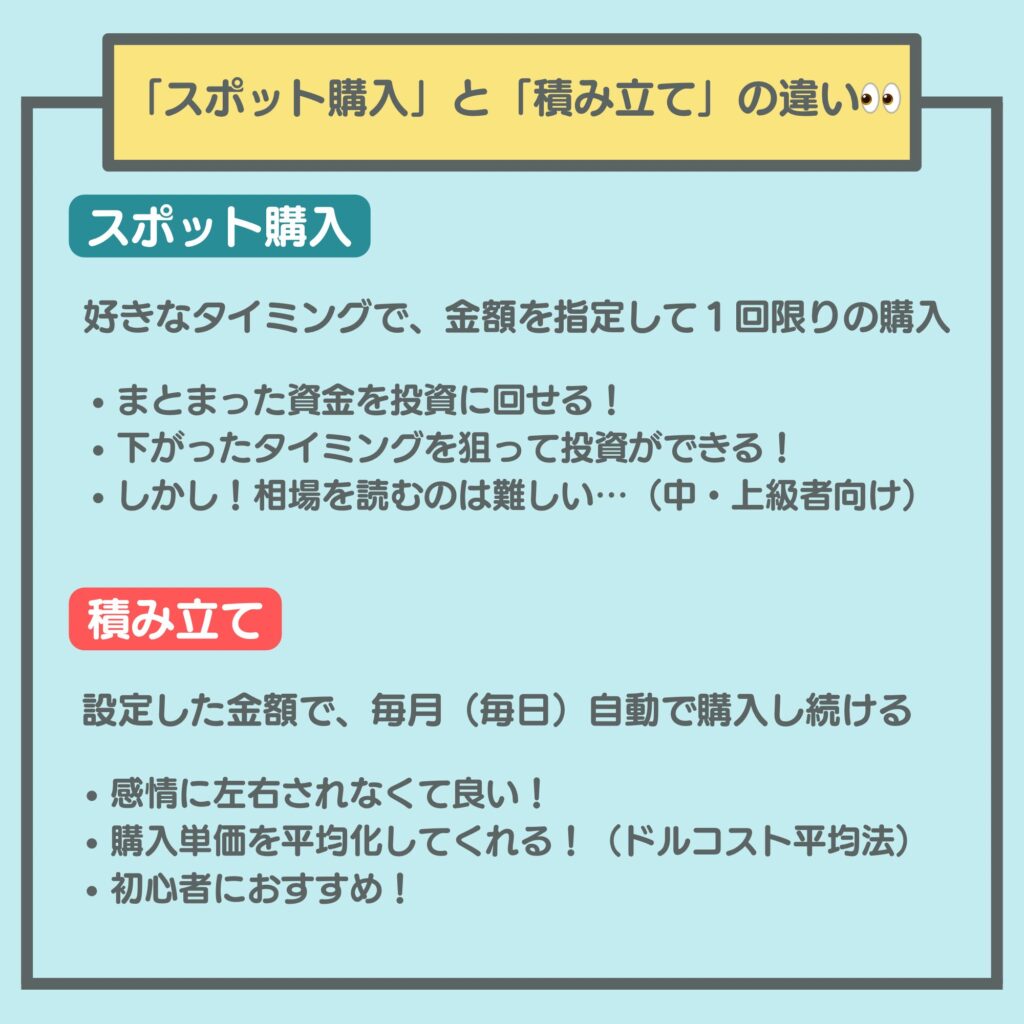
投資信託の購入方法には、「スポット購入」と「積み立て」があります。
「積み立て」は、設定した金額で、毎月(または毎日)自動的に投資信託を購入し続けます。
それに対して、「スポット購入」は、自分が好きなタイミングで、一回限りの購入を行います。
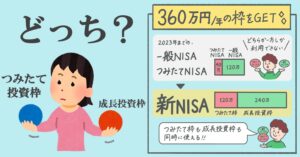
NISAの「つみたて投資枠」での購入方法は積み立てのみ。
「成長投資枠」では、積み立てとスポット購入のどちらも可能です✨
▽「つみたて投資枠」と「成長投資枠」の違いについてはコチラ
「iGrow」アプリでのNISA成長投資枠のスポット購入方法✨
今回は楽天証券の「iGrow」アプリからスポット購入をしていきます。楽なのでオススメです✨
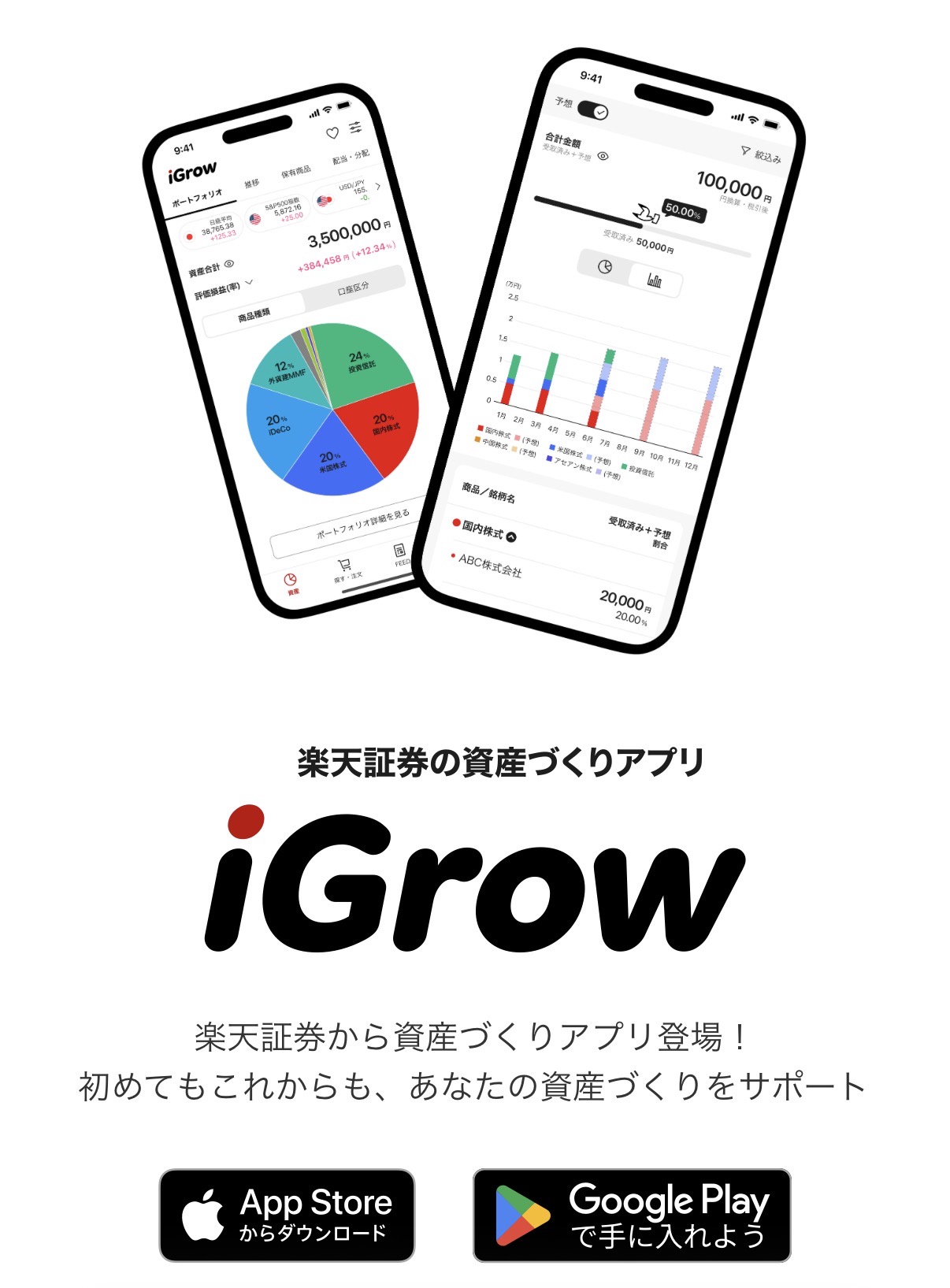
アプリをインストールして、ログインしたらスタートです🔥
⓪事前に証券口座に入金が必要
ポイントがついてお得な楽天カードクレジット決済💳
しかし、楽天カードクレジット決済ができるは「投資信託」の「積立」のみ😭
成長投資枠でのスポット購入では、証券口座の残高、もしくはマネーブリッジを設定した楽天銀行からの引落となります。
▽証券口座への入金で便利な「リアルタイム入金」についてはコチラ
旧NISAや特定口座で買った投資信託を売却した場合は、数日後に証券口座に入金されます。
証券口座の残高(買付可能額)に反映された後に購入しましょう。
それでは、本題に参ります!!!
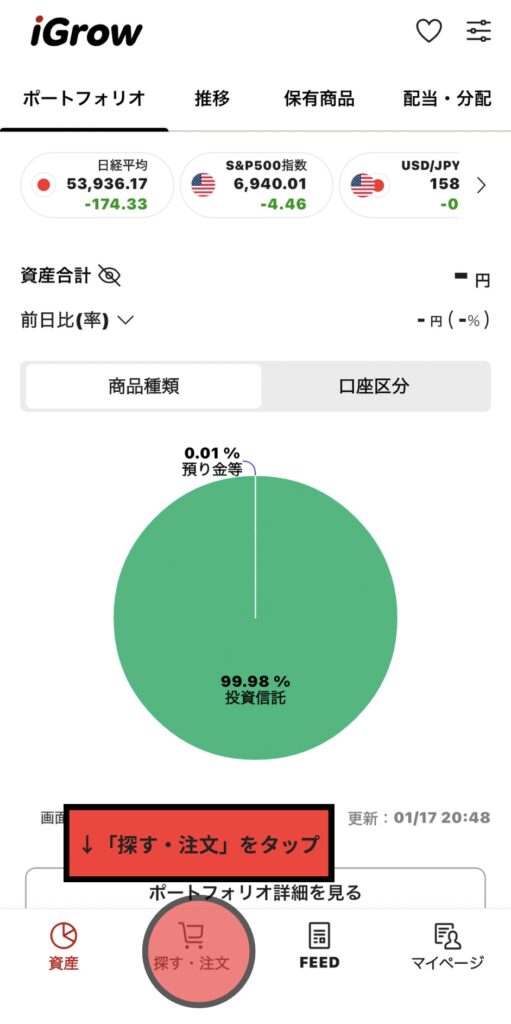
①下のタブから「探す・注文」をタップ
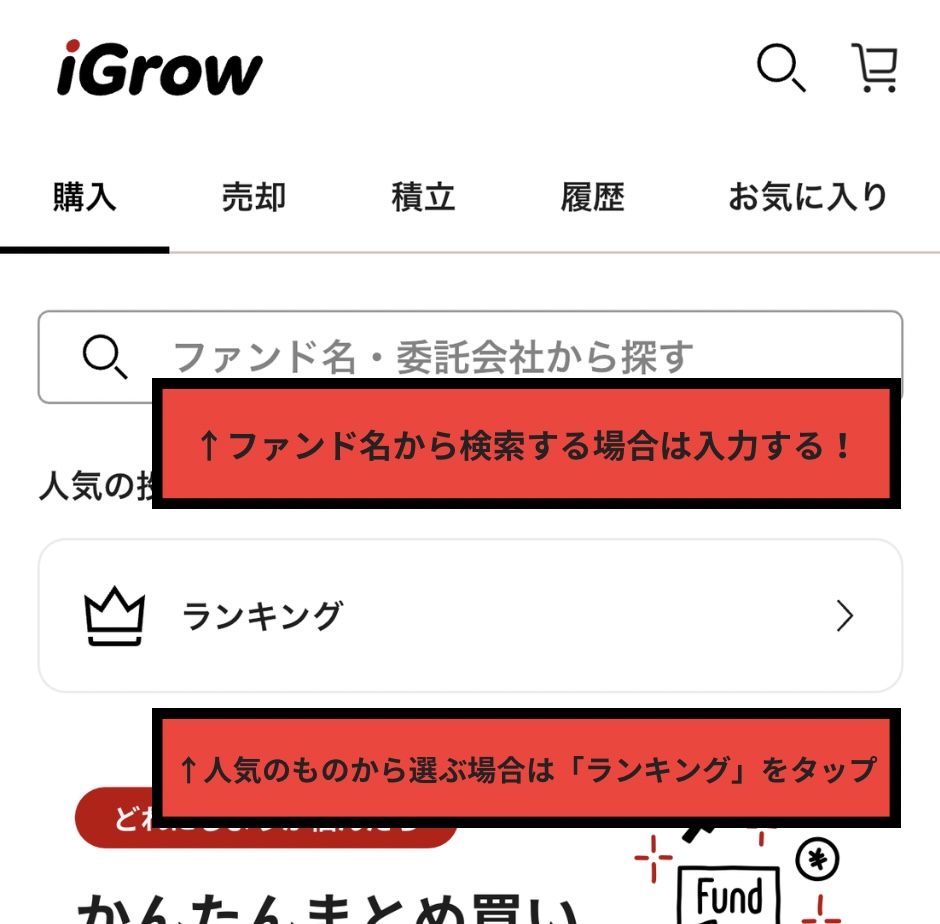
②スポット購入したいファンドを検索する

③スポット購入したいファンドを選択して「買付」をタップ
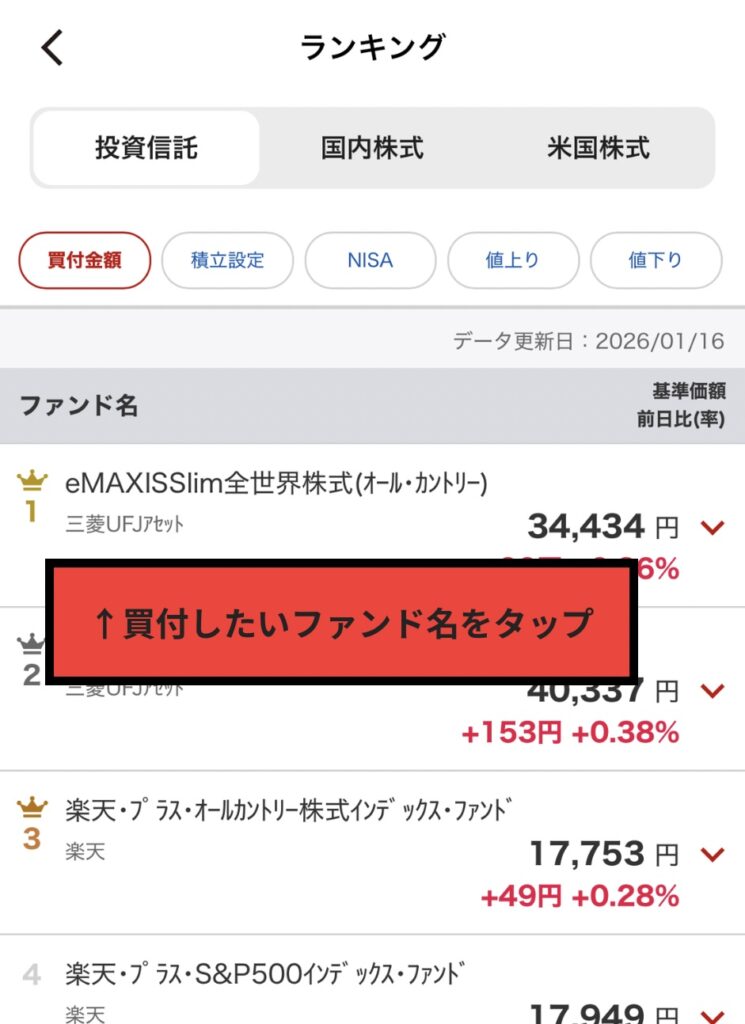
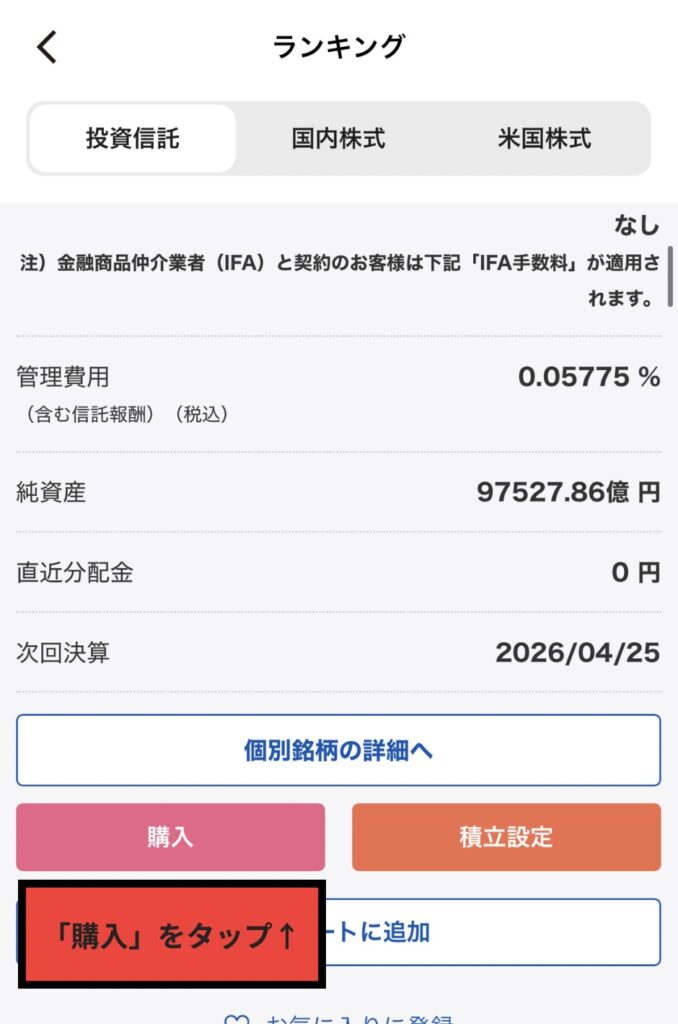
特定のファンドを推奨するものではありません。ご自身の判断でお願いします。投資は自己責任!
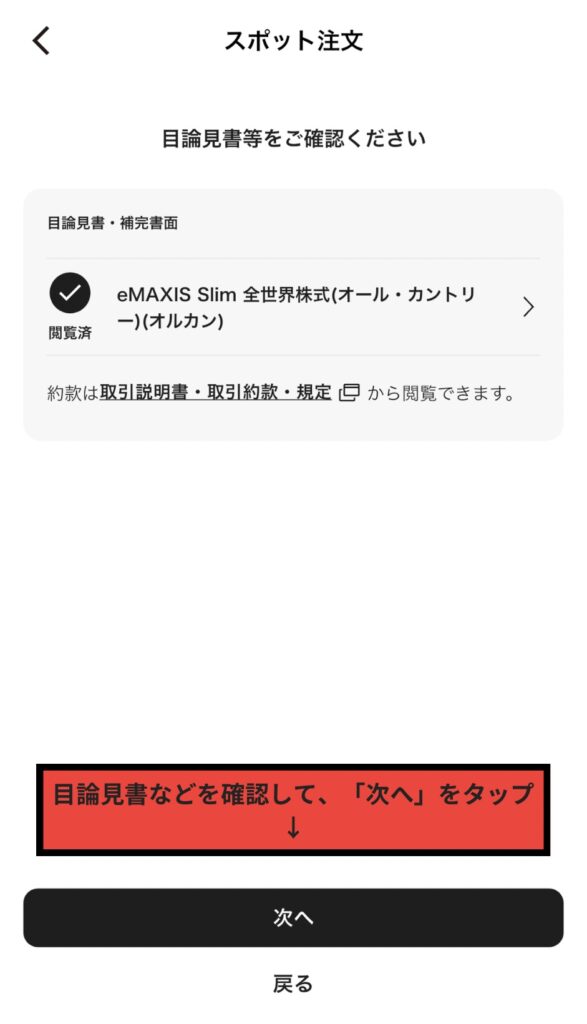
④目論見書などを確認して、「次へ」をタップ
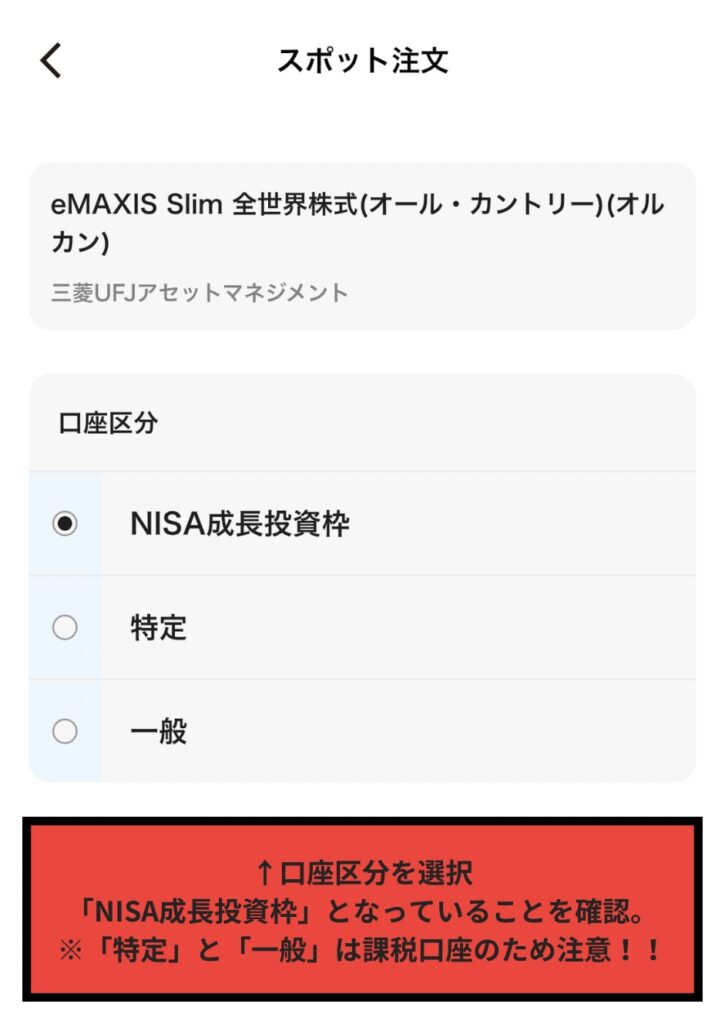
⑤口座区分を選択
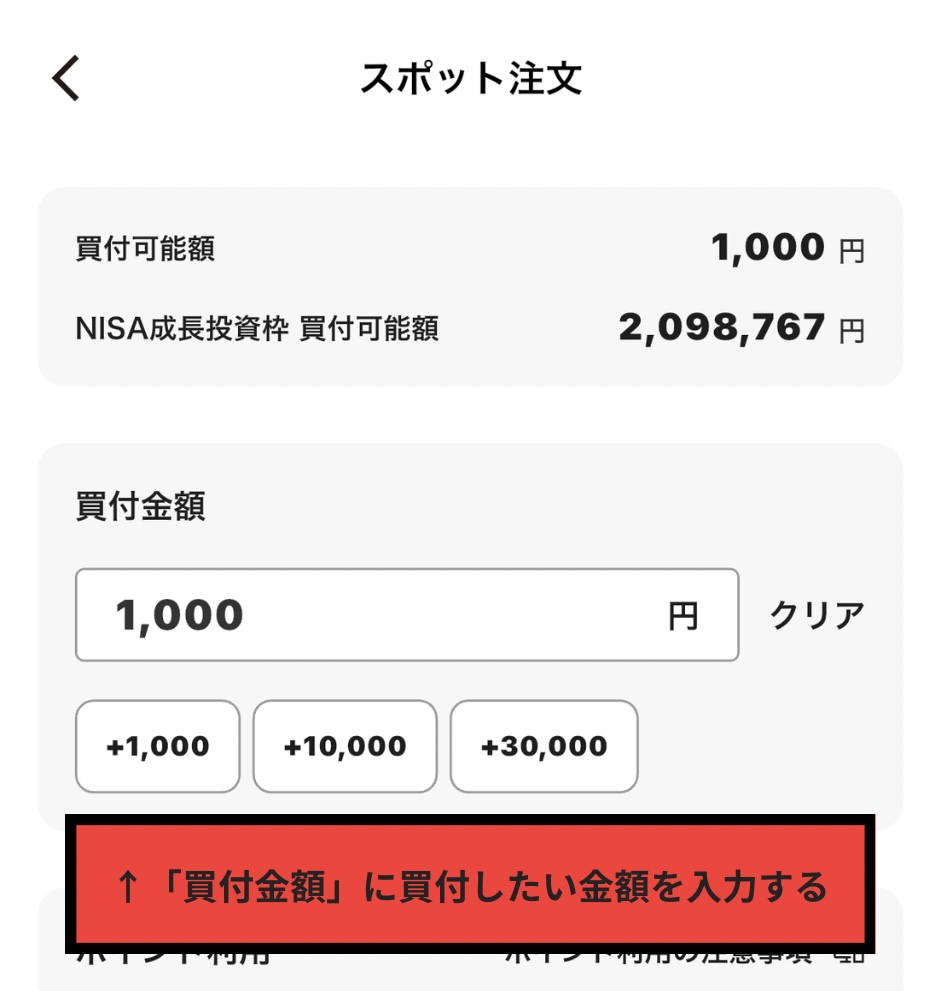
⑥買付金額を入力
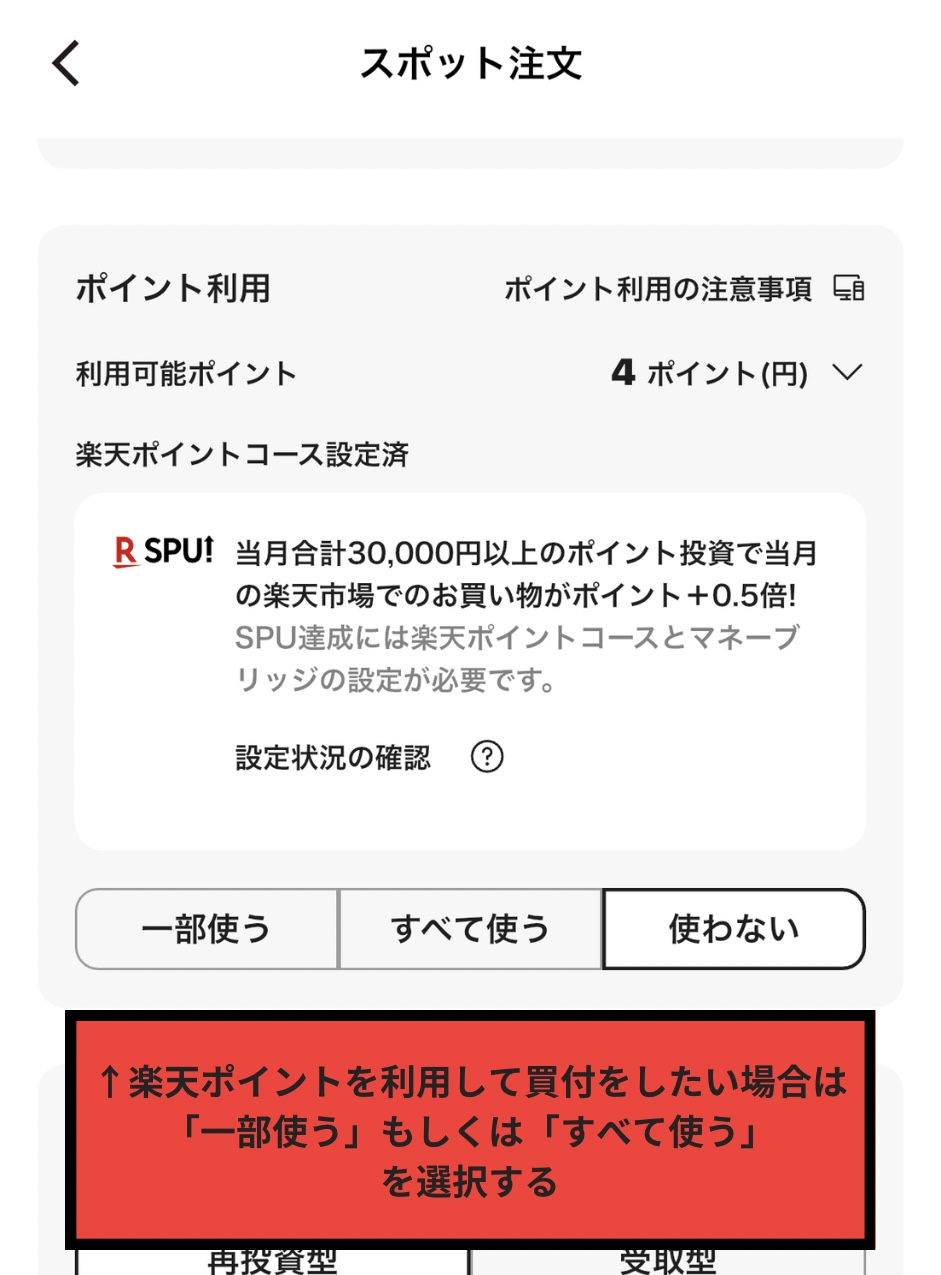
⑦ポイント利用をするorしないを選択
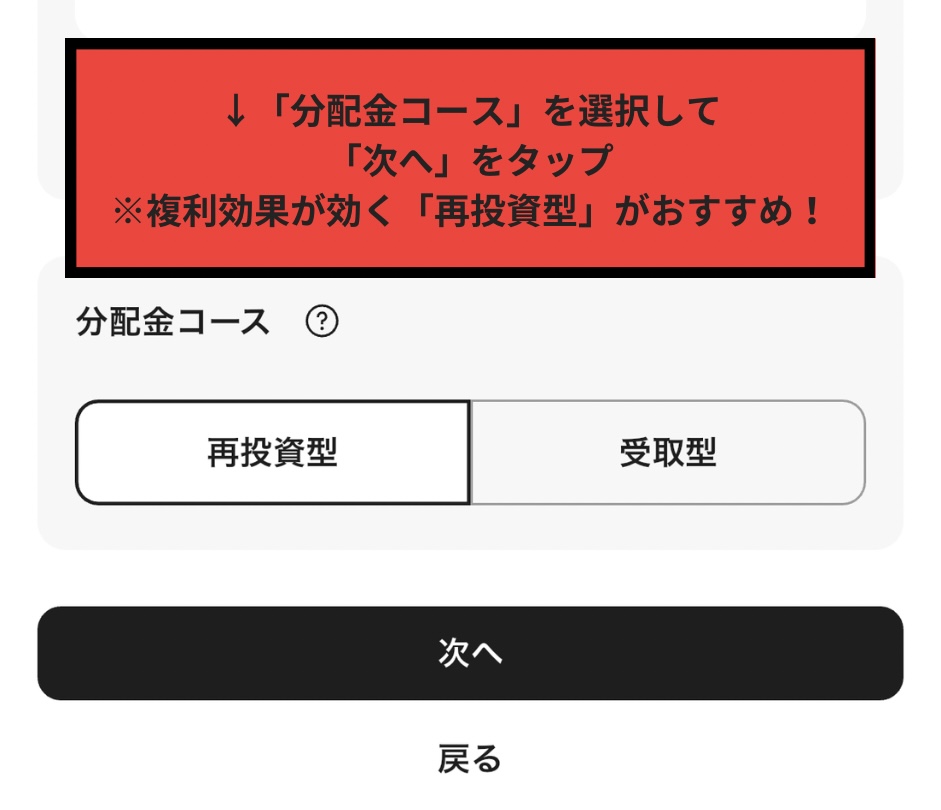
⑧分配金コースを選択
▽「複利効果」についてはコチラ
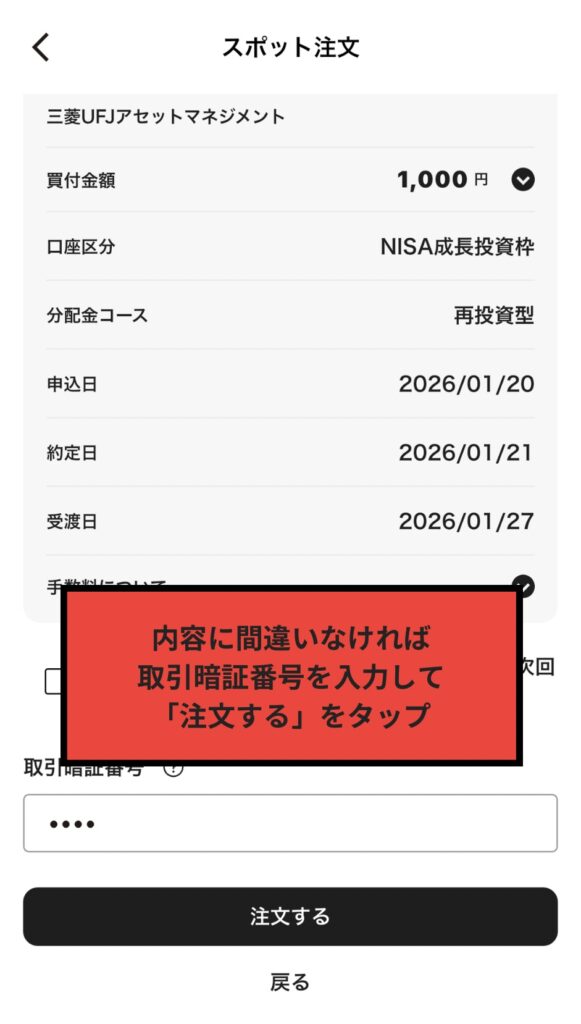
⑨内容をチェックして、取引暗証番号を入力

⑩完了!
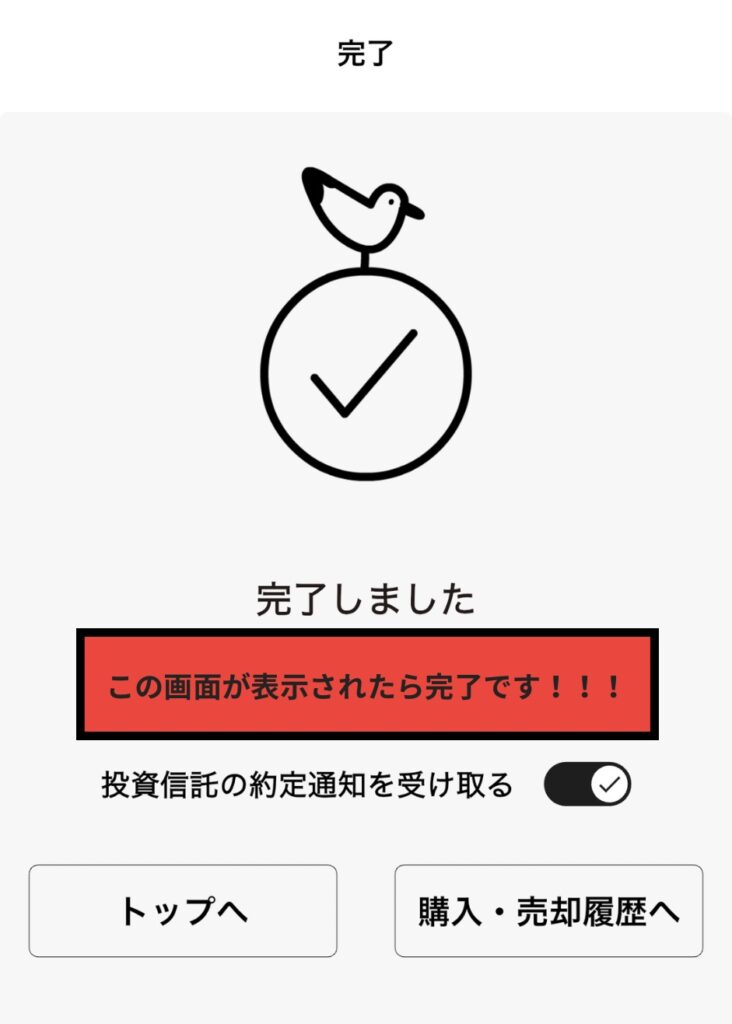
うまく注文ができたかチェックしよう!
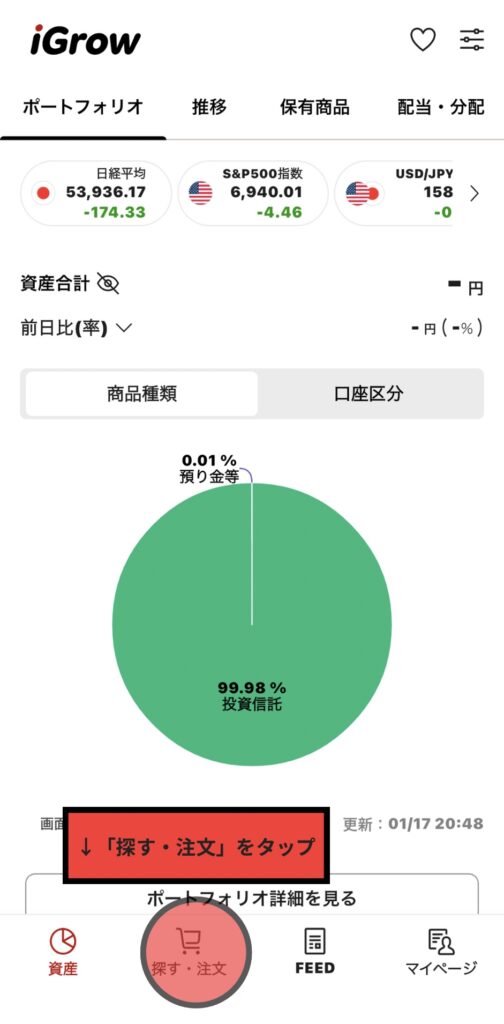
①下のタブから「探す・注文」をタップ
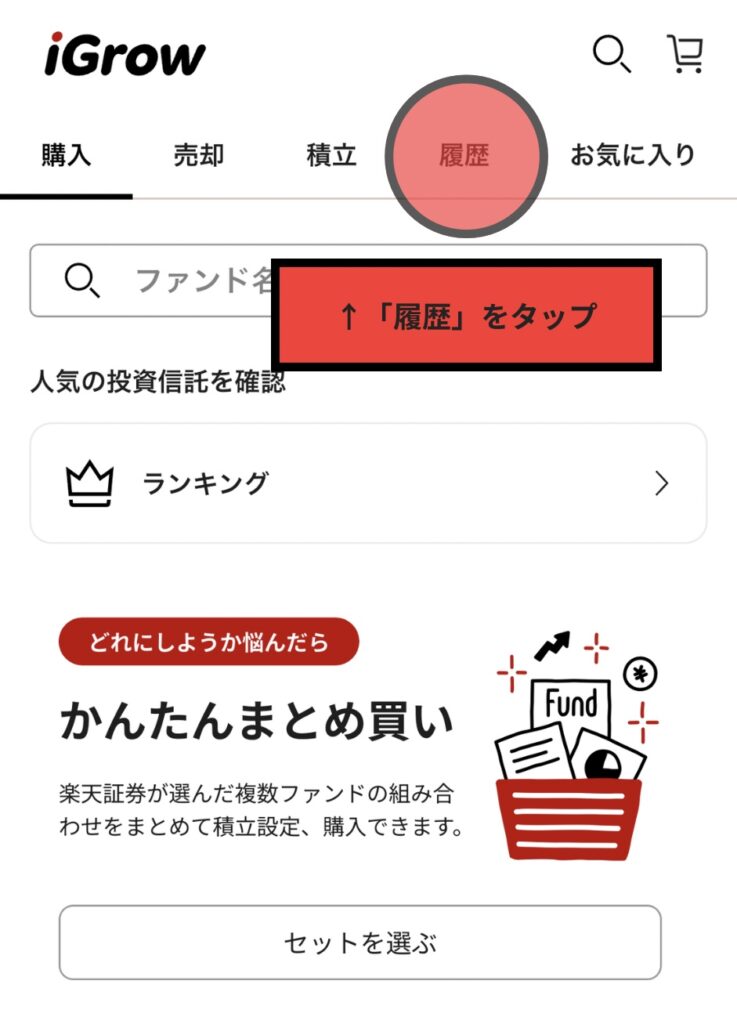
②「履歴」をタップ
③買付注文した取引をタップ
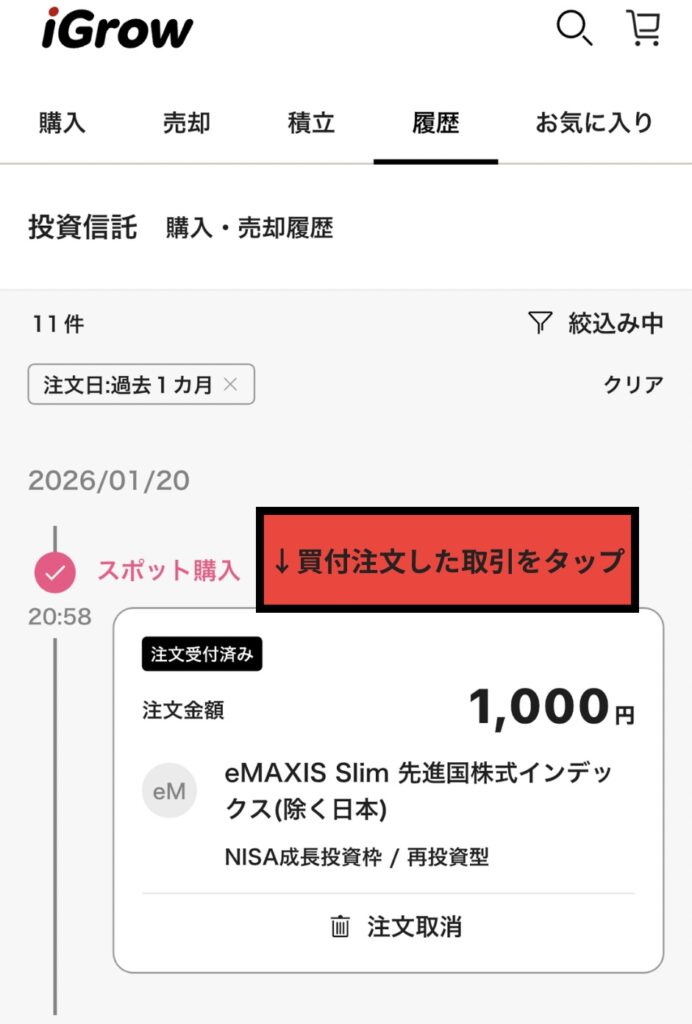
④内容をチェック!
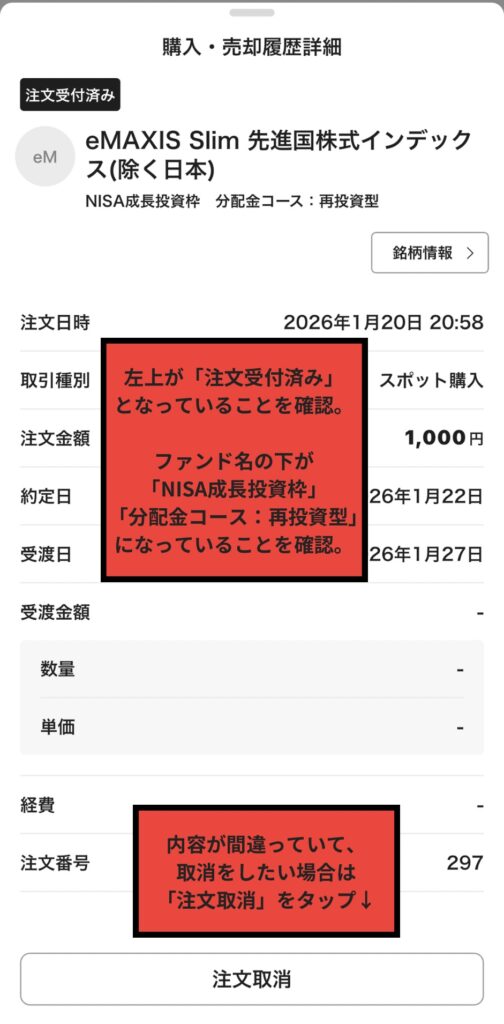
楽天証券の「iGrow」アプリでNISA成長投資枠のスポット購入をしてみた結果
正直、めちゃ簡単です。余計な情報が少なく、迷いにくい!スマホでサクッとできるのは最高だなと思います。
「iGrow」アプリができたのは楽天証券ユーザーにとっては嬉しいですね!
〜余談〜
今回はスポット購入を紹介しましたが、一度に大きな金額を投資した場合、直後に暴落が来ると大きなマイナスになってしまう可能性があります😭
「投資に回せるまとまった預金があるけど、一気に投資するのは不安・・・」
という方には「つみたて投資枠+成長投資枠での積立」がおすすめ!
併用することで、月30万円の積立投資が可能です!
つみたて設定についてはコチラのブログもご覧ください!
▽「iGrow」アプリでの積立設定についてはコチラ

▽WEBメディア「しごとの先生」で紹介されました!