「楽天証券で証券口座を作ったけど、
その次どうすれば良い?🥺」
「NISAでの積立設定方法が分からない😭」

そんな方はこちらのブログを必ず最後までご覧ください👀
楽天証券の「iGrow」アプリを使った、スマホでのNISA積立設定方法を教えます✨

それではいきます!
🔻口座開設がまだの方はコチラを!
あわせて読みたい


楽天証券の口座開設やり方🐼【手数料最安✨】
「投資、始めてみたい!」「でも、最初の設定が不安。」「専門用語も多い。致命的なミスが怖い。」 沢山の人から、このような相談を受けます。 ということで今回は… 「...
目次
「iGrow」アプリでのNISA積立設定の方法✨
今回は楽天証券の「iGrow」アプリから積立設定をしていきます。楽なのでオススメです✨
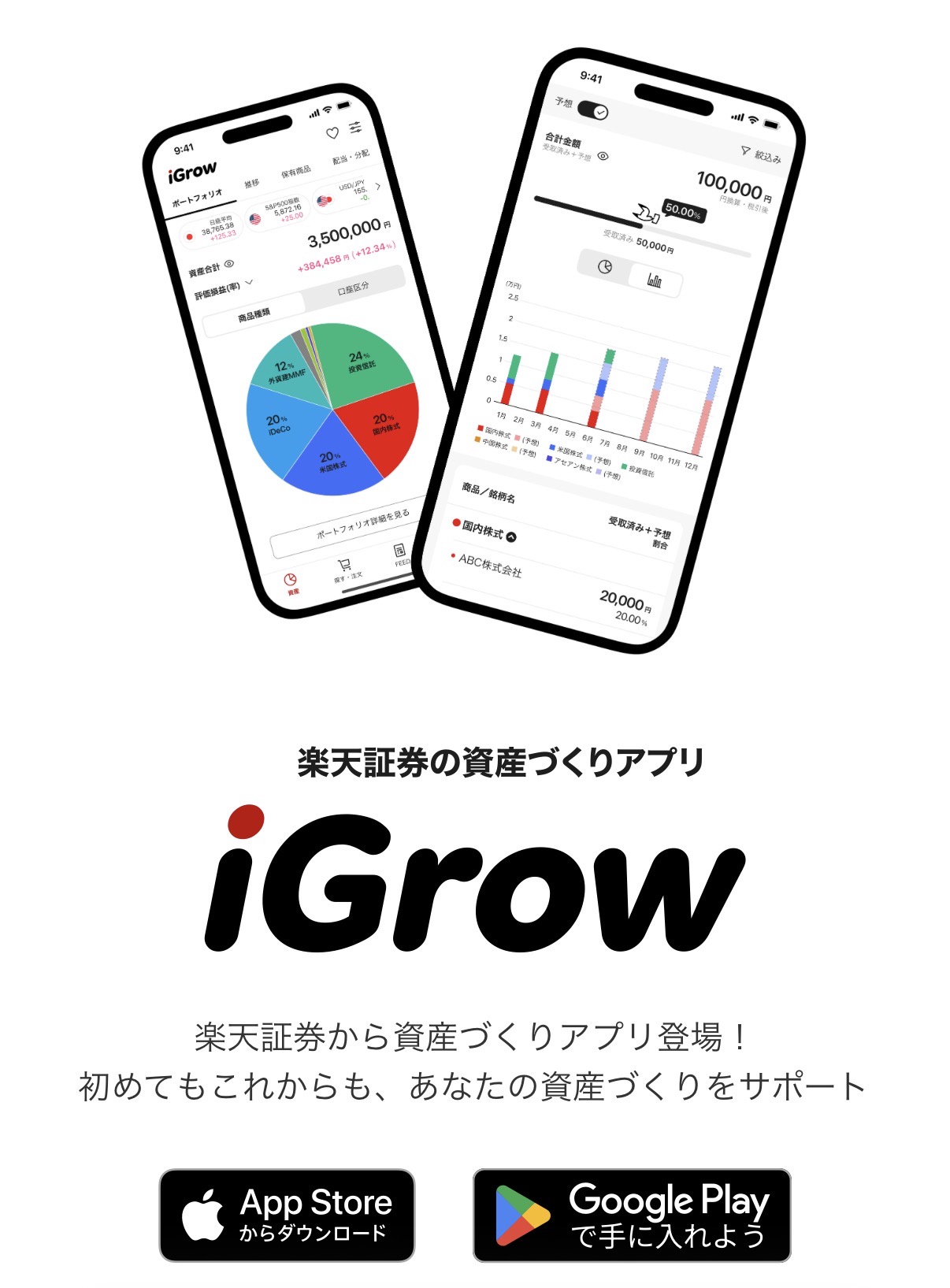
アプリをインストールして、ログインしたらスタートです🔥
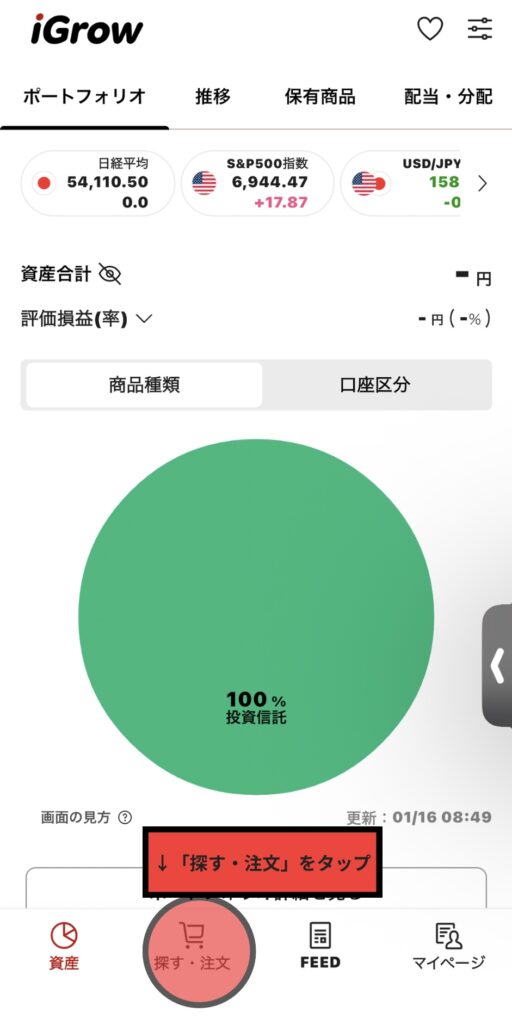
①下のタブから「探す・注文」をタップ
②積立したいファンドを検索する
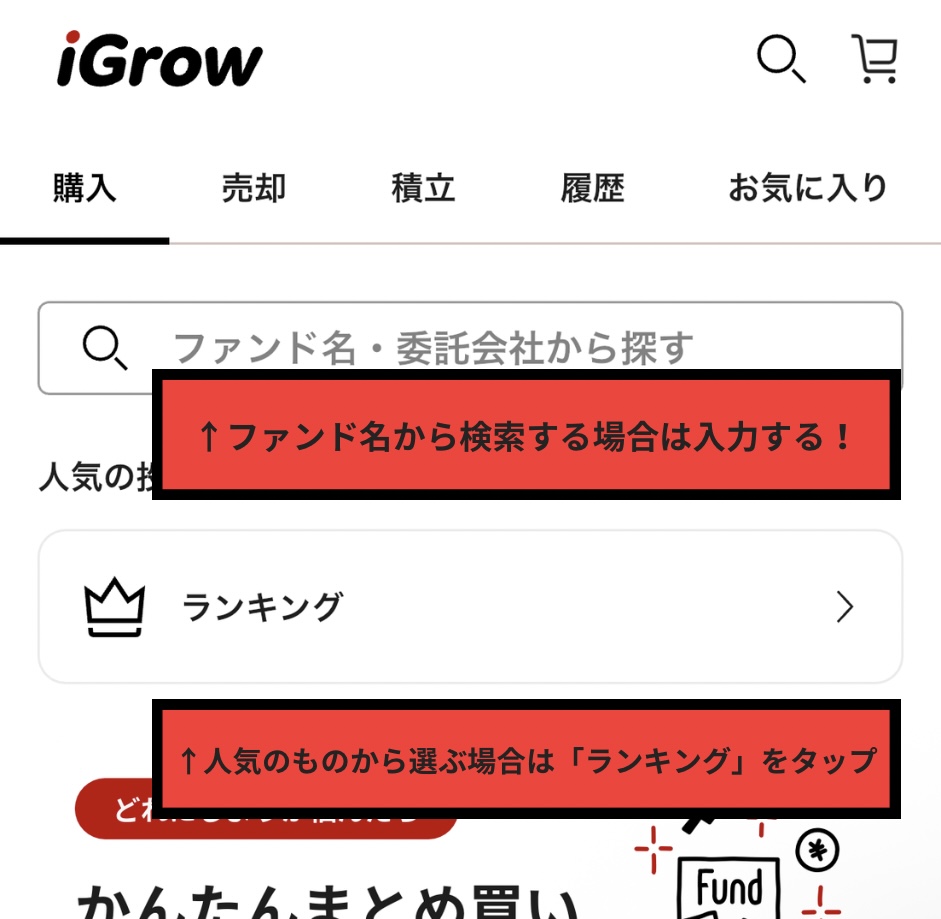

今回は「ランキング」から選択してみます
③積立したいファンドを選択して「積立設定」をタップ
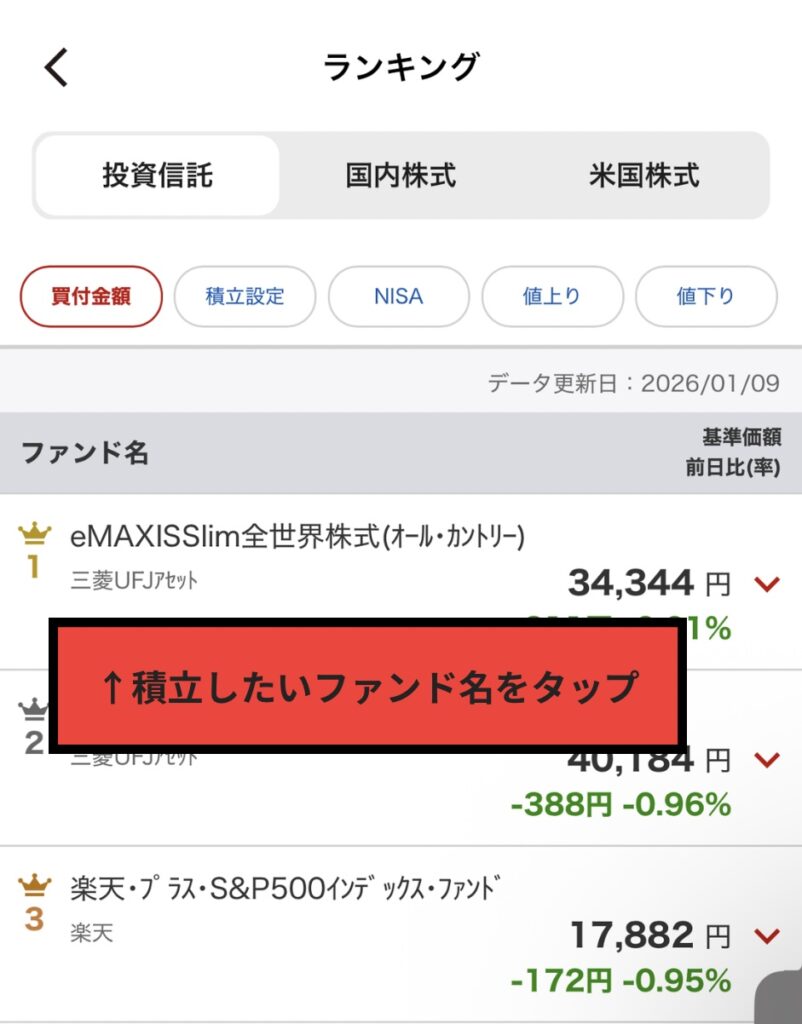
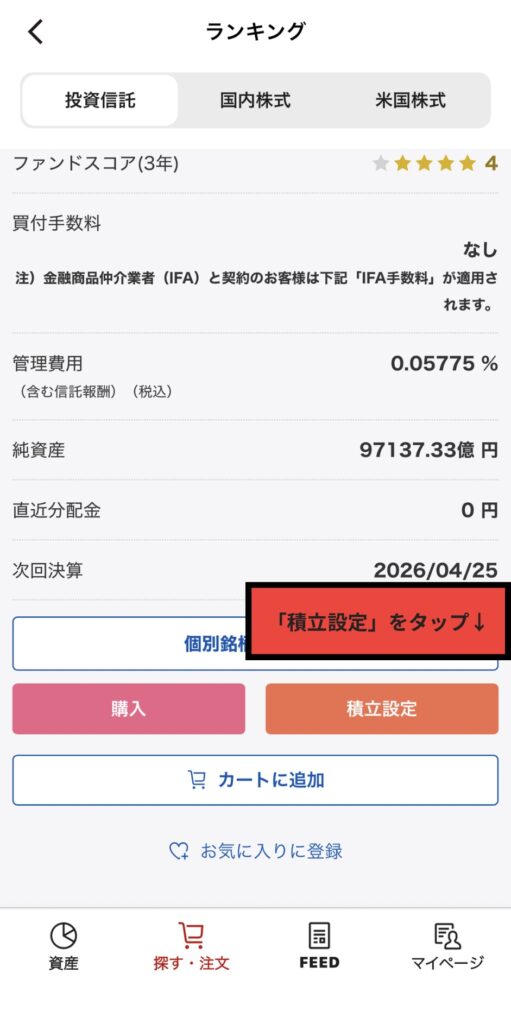
特定のファンドを推奨するものではありません。ご自身の判断でお願いします。投資は自己責任!
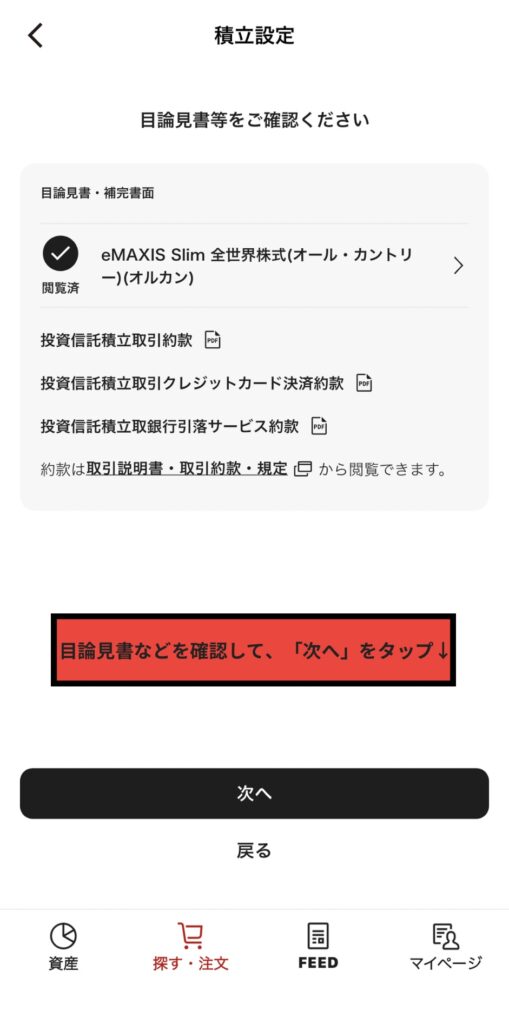
④目論見書などを確認して、「次へ」をタップ
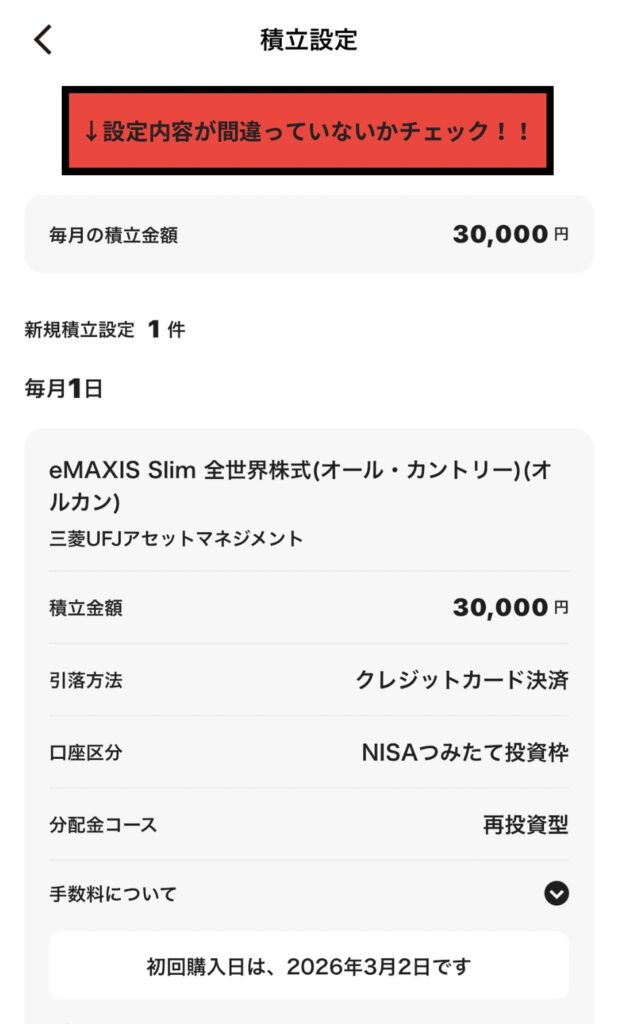
⑤口座区分を選択
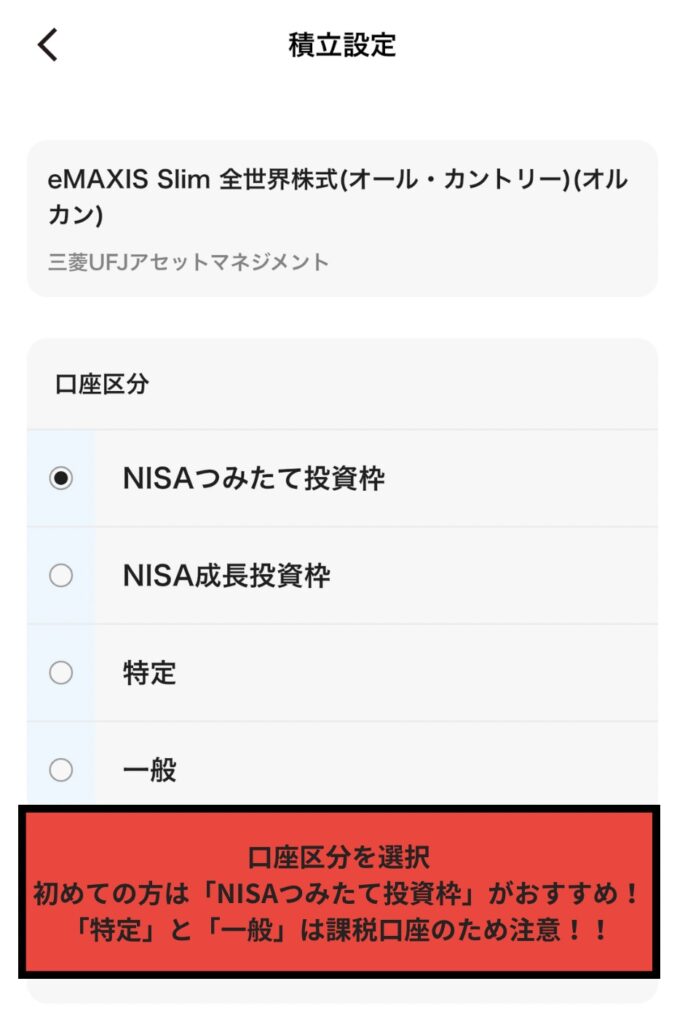
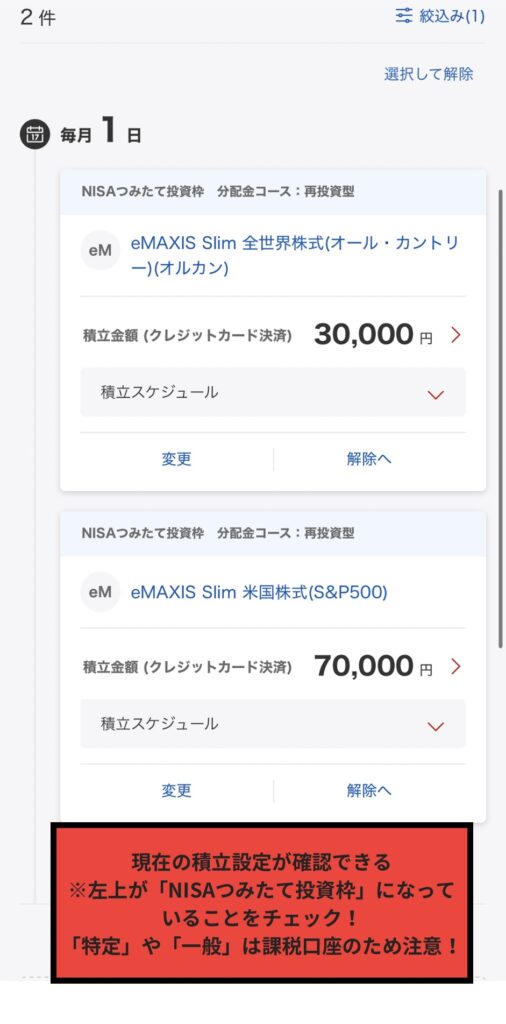
「特定」と「一般」は課税口座なので注意!
▽「NISAつみたて投資枠」と「NISA成長投資枠」の違いについてはコチラ
あわせて読みたい

新NISAの成長投資枠とつみたて投資枠の違いは?どっちから使うべき?【NISA歴4年が解説】
「NISAには2つの枠があるらしい。」「どっちから使うべきなの?😭」「違いが正直分からん…😱」 ご安心ください。今回の記事では2つの投資枠について徹底...
⑥積立金額を入力
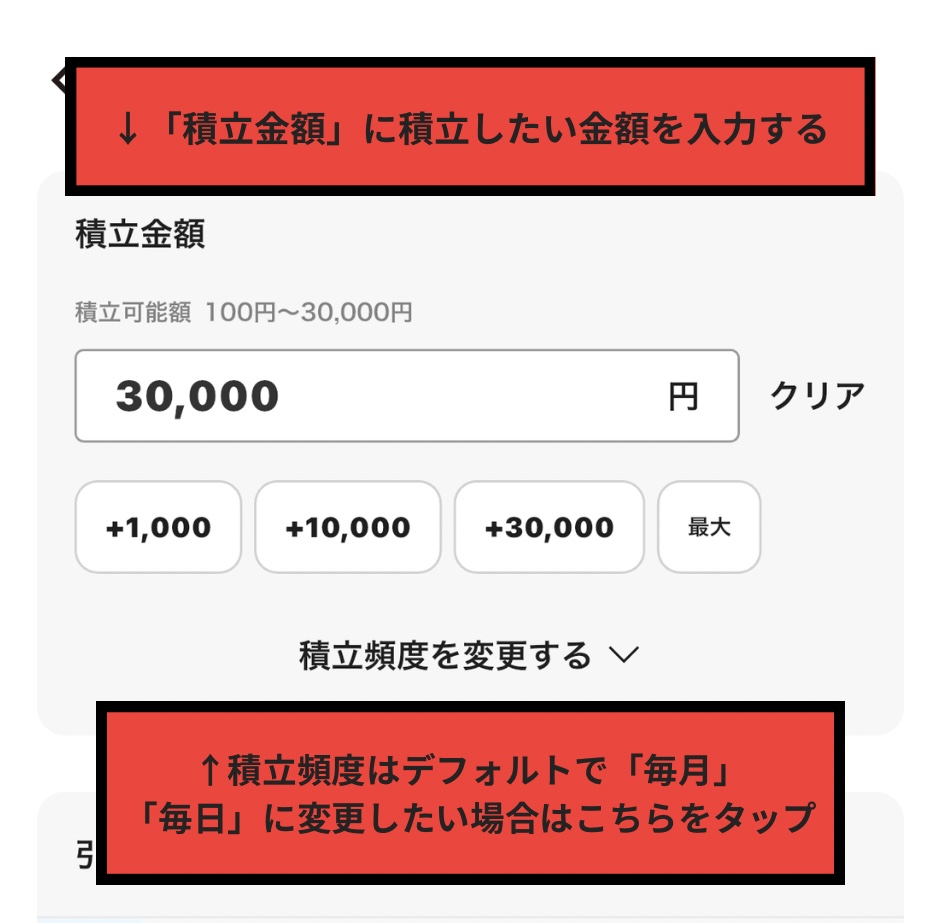
大きな差は無いので、毎月が基本的にオススメ。
⑦引落方法を選択する
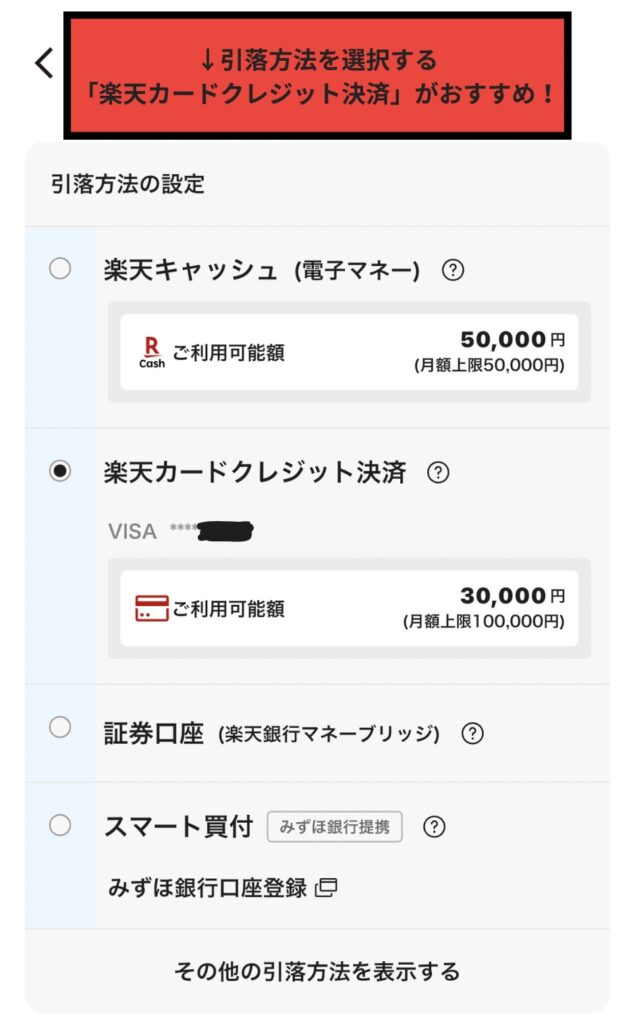
「楽天カードクレジット決済」が証券口座への入金が不要で、楽天ポイントも貯まるのでおすすめです!
「証券口座」からの引落を選択した場合、積立日までに証券口座への入金、もしくは楽天銀行マネーブリッジに残高が必要となります!
自動入金も可能なので、
「証券口座」から引き落とす場合はそちらの設定をしておきましょう。
▽自動入金の方法
あわせて読みたい
楽天証券の証券口座への入金については、便利な「リアルタイム入金」がおすすめ!
▽楽天証券の「リアルタイム入金」についてはコチラ
あわせて読みたい

【楽天証券】「リアルタイム入金」の手順を解説!スマホで簡単・即時・手数料無料!📱 – ...
「株を買いたい!どこにお金を入れれば良い?😭」「証券口座への入金はどうやるの?👀」 といった質問をたくさん頂きます! 今回は楽天証券における証券...
⑧分配金コースを選択する
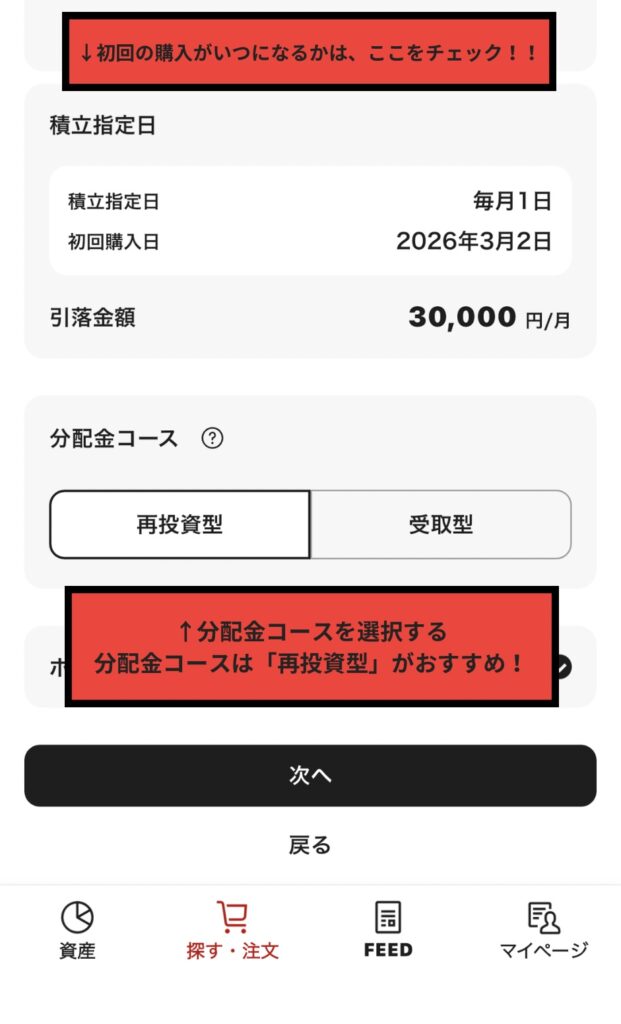
分配金コースは「再投資型」がおすすめ!理由は複利効果が効くため!
▽「複利効果」についてはコチラ
あわせて読みたい
投資信託の複利はいつつく?そもそも複利とは?【NISA歴4年が解説】
「複利と単利ってどういうこと?」 「投資信託が複利で増えるのはどのタイミング?」 今回はこういった疑問を解決します! 勘違いしていると、将来数百万円損してしまう...
⑨内容をチェックして、取引暗証番号を入力
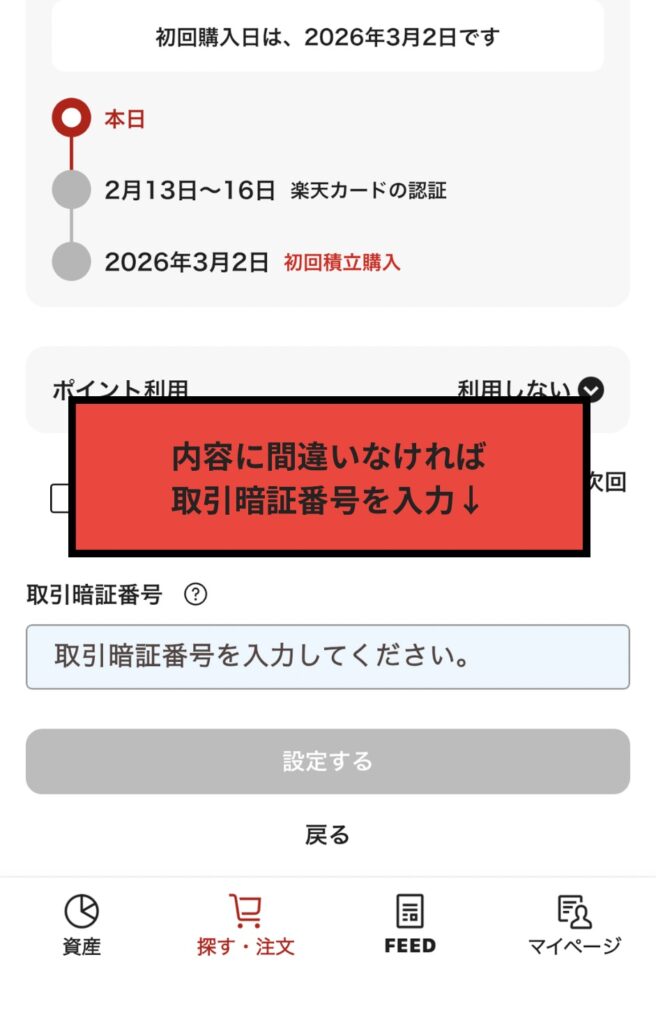

ログインパスワードとは別物です
⑩完了!
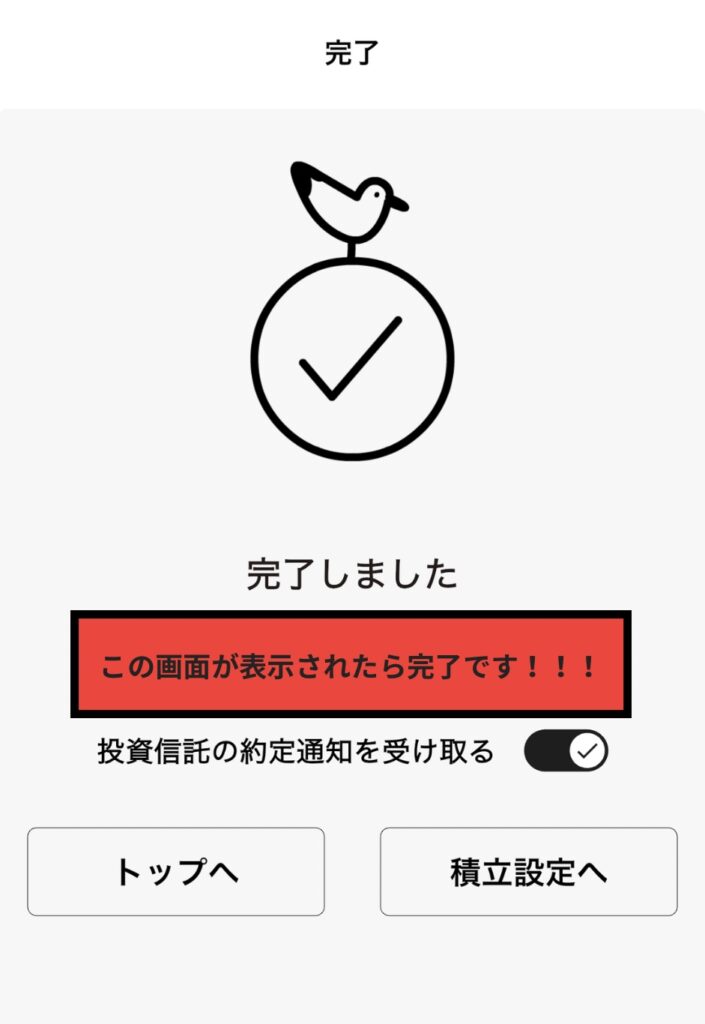
うまく積立設定ができたかチェックしよう!
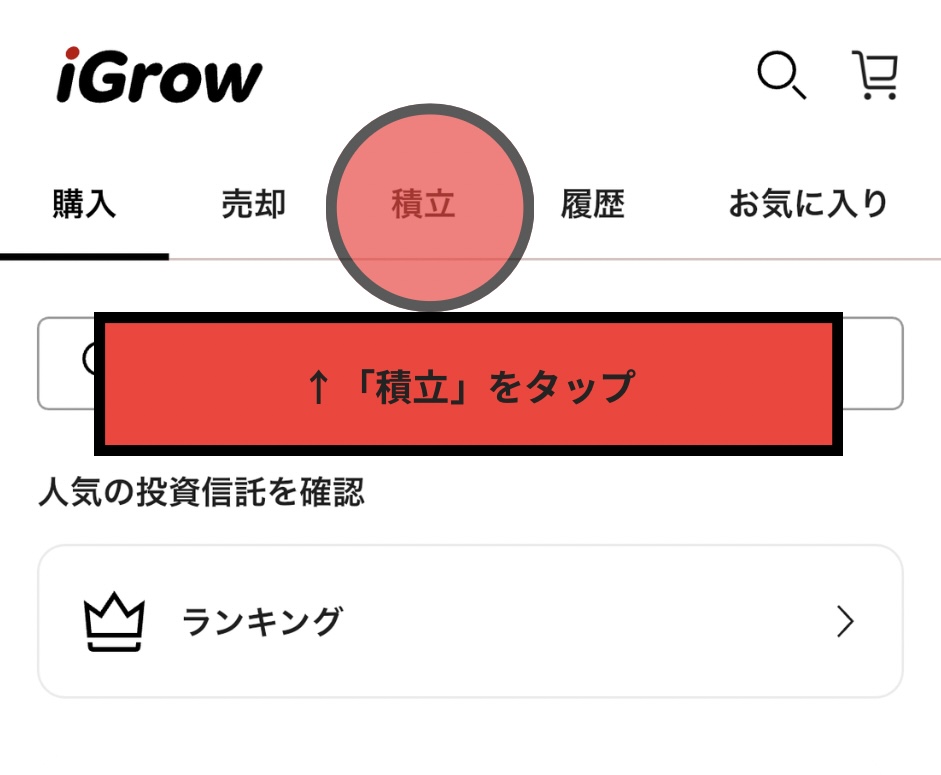
①「iGrow」アプリにログインし、「積立」をタップ
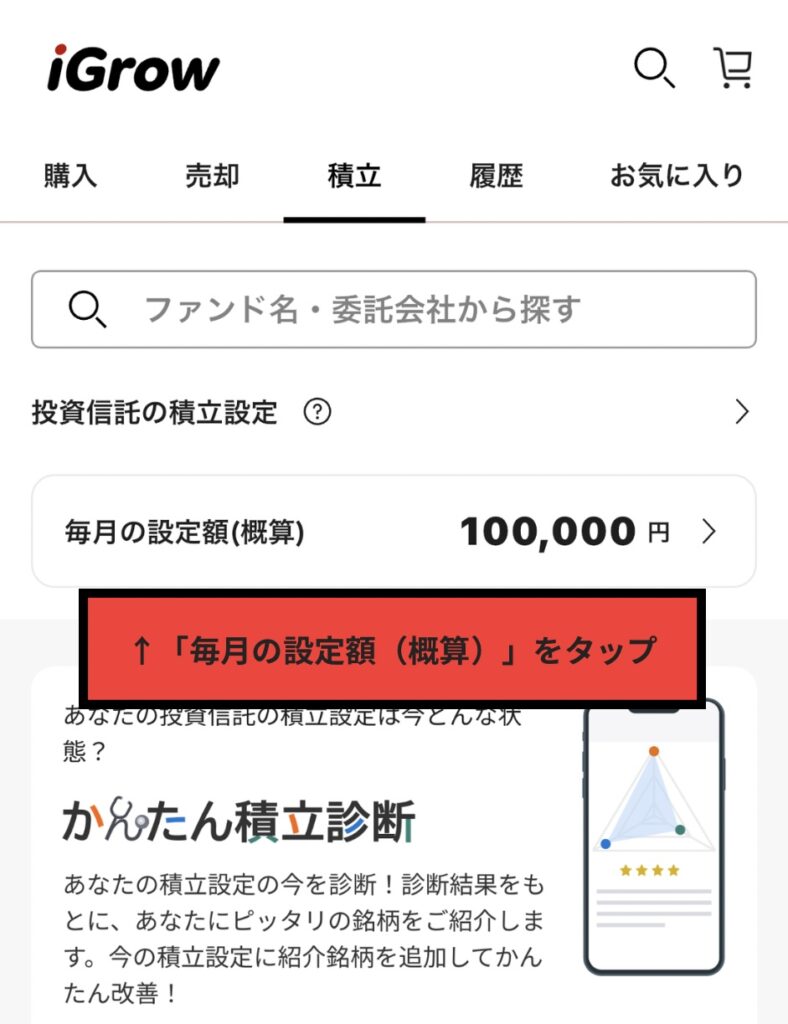
②「毎月の設定額(概算)」をタップ
③現在の積立設定を確認
楽天証券の「iGrow」アプリでNISA積立設定をしてみた結果
正直、めちゃ簡単です。余計な情報が少なく、迷いにくい!スマホでサクッと設定できるのは最高だなと思います。
証券口座とNISAの開設が終わったのに、そこから先に進んでいない人がかなり多いです😭
投資で一番大切なのは時間!まだ、積立設定ができていない人は今回のブログを参考にしてください!
ブログの更新を見逃したくない方はこちらのグループにも参加しておいてください。
⇩
あわせて読みたい
最後までご覧いただきありがとうございました。何か質問がある方は以下のグループで気軽に質問してください🫶
あわせて読みたい
(おわり)